 Docs-ONEQ
 한/글대화로 편집
HWP·HWPX 문서의 문장과 표 내용을 변경 추적으로 고칩니다.
한/글, Word, Excel 파일을 열면 그 문서 옆에 편집 창이 붙습니다. 바꾸고 싶은 내용을 말하면 변경 추적으로 수정안을 넣고, 승인한 변경만 문서에 남깁니다.


 한/글 · Word · Excel 편집, PowerPoint · PDF 읽기
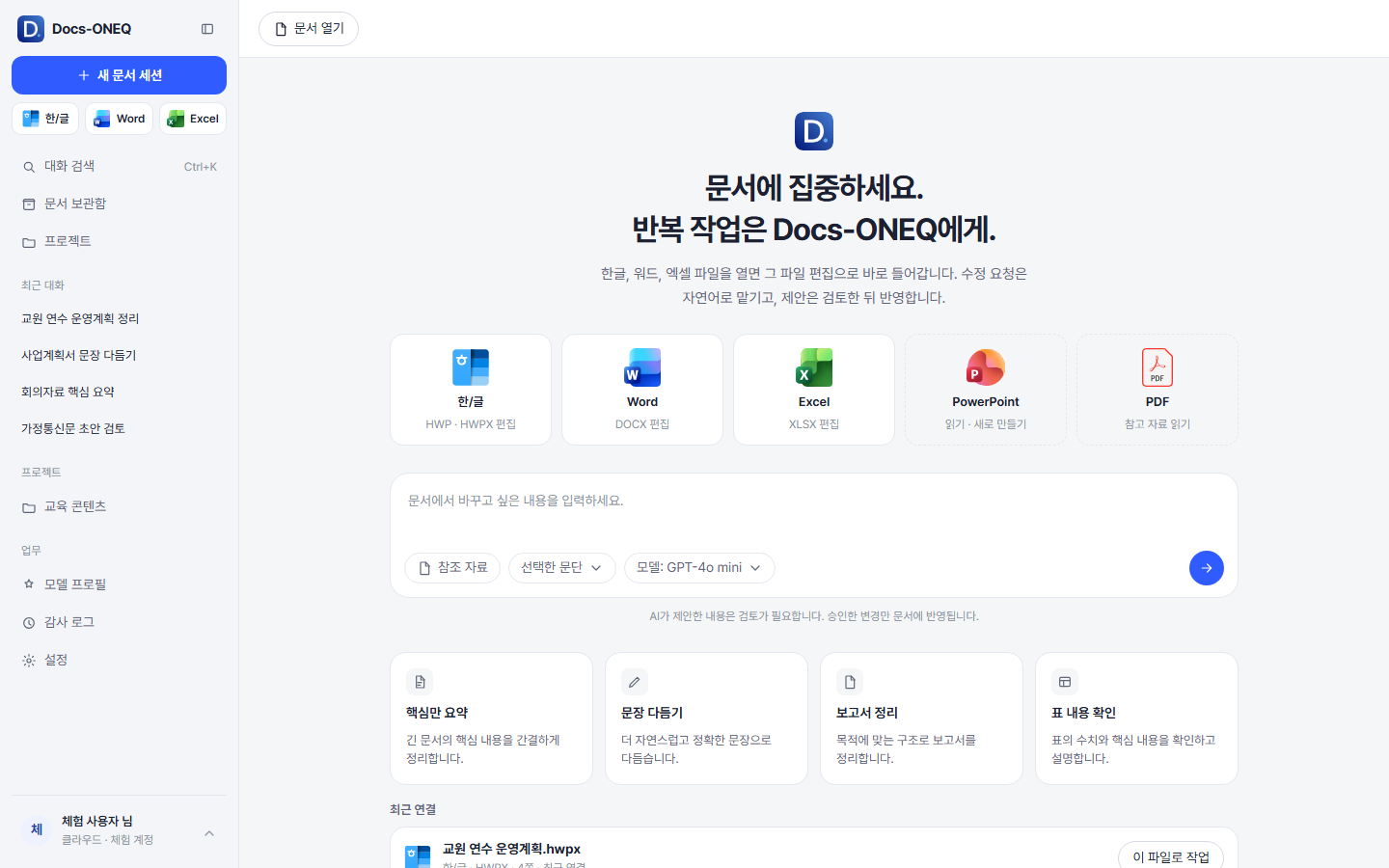
한/글, Word, Excel은 열어 둔 문서를 그대로 편집합니다. PowerPoint와 PDF는 읽어서 자료로 쓰고, 새 문서를 만들거나 PDF로 바꿉니다.
한/글대화로 편집HWP·HWPX 문서의 문장과 표 내용을 변경 추적으로 고칩니다.
Word대화로 편집DOCX 문서를 고친 뒤 전체 수락이나 전체 거절로 정리합니다.
Excel대화로 편집셀 값과 수식을 바꾸기 전에 실행할 코드를 먼저 보여 줍니다.
PowerPoint읽기 · 새로 만들기슬라이드를 읽어 요약하고, 새 발표 자료를 만듭니다. 열린 파일 편집은 아직 지원하지 않습니다.
PDF참고 자료 읽기지침과 공문을 읽어 근거로 쓰고, 완성한 문서를 PDF로 바꿉니다.
문서는 내 컴퓨터의 한/글·Office 창에서 열린 채로 있습니다. Docs-ONEQ는 그 옆에서 대화로 일합니다.
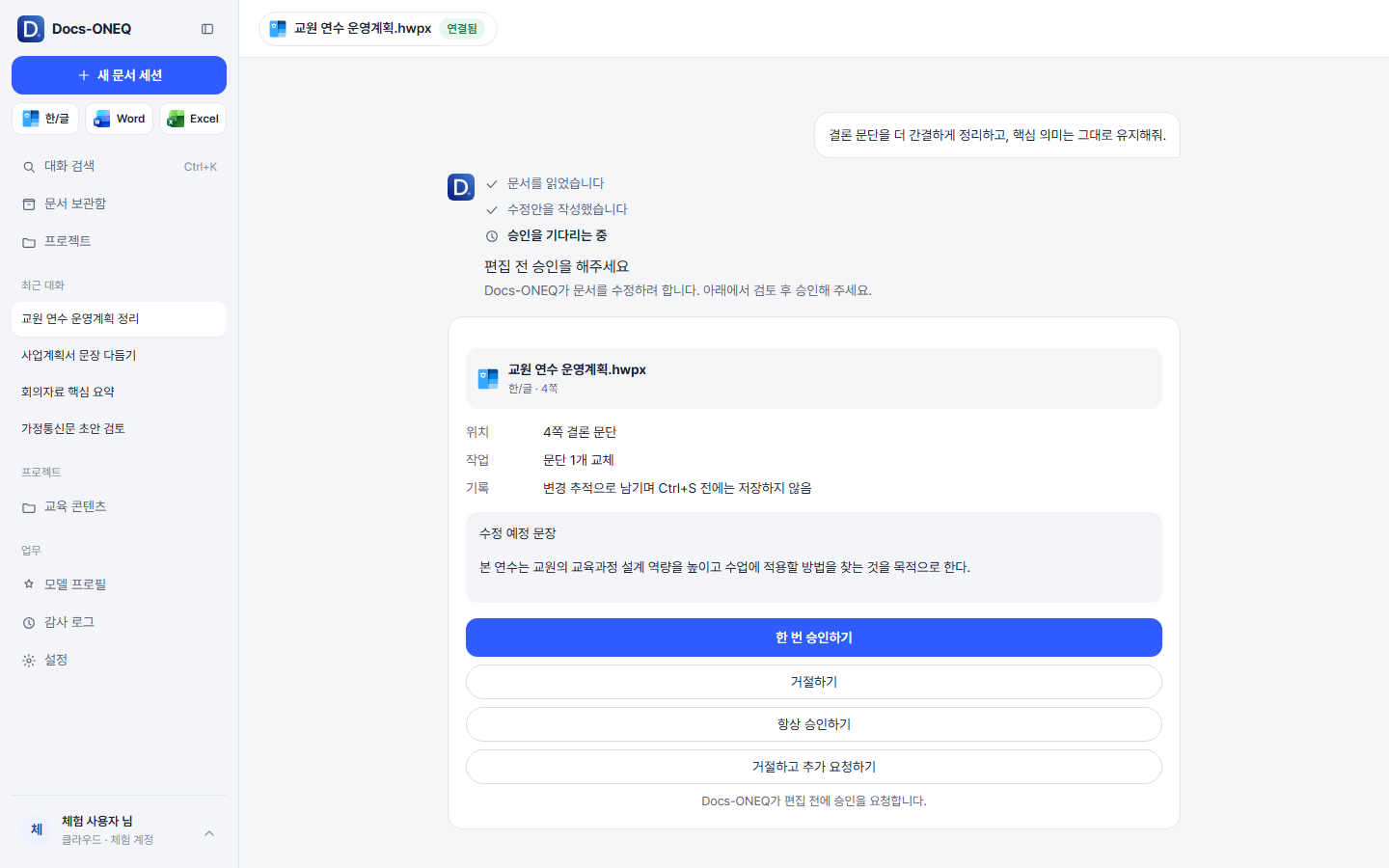
형식 카드에서 파일을 고르면 그 문서 편집 창이 오른쪽에 붙습니다. "결론 문단을 간결하게" 처럼 말로 요청합니다.
바꿀 위치와 바뀐 문장을 카드로 먼저 보여 줍니다. 한 번 승인, 거절, 사유를 붙인 거절 중에서 고릅니다.
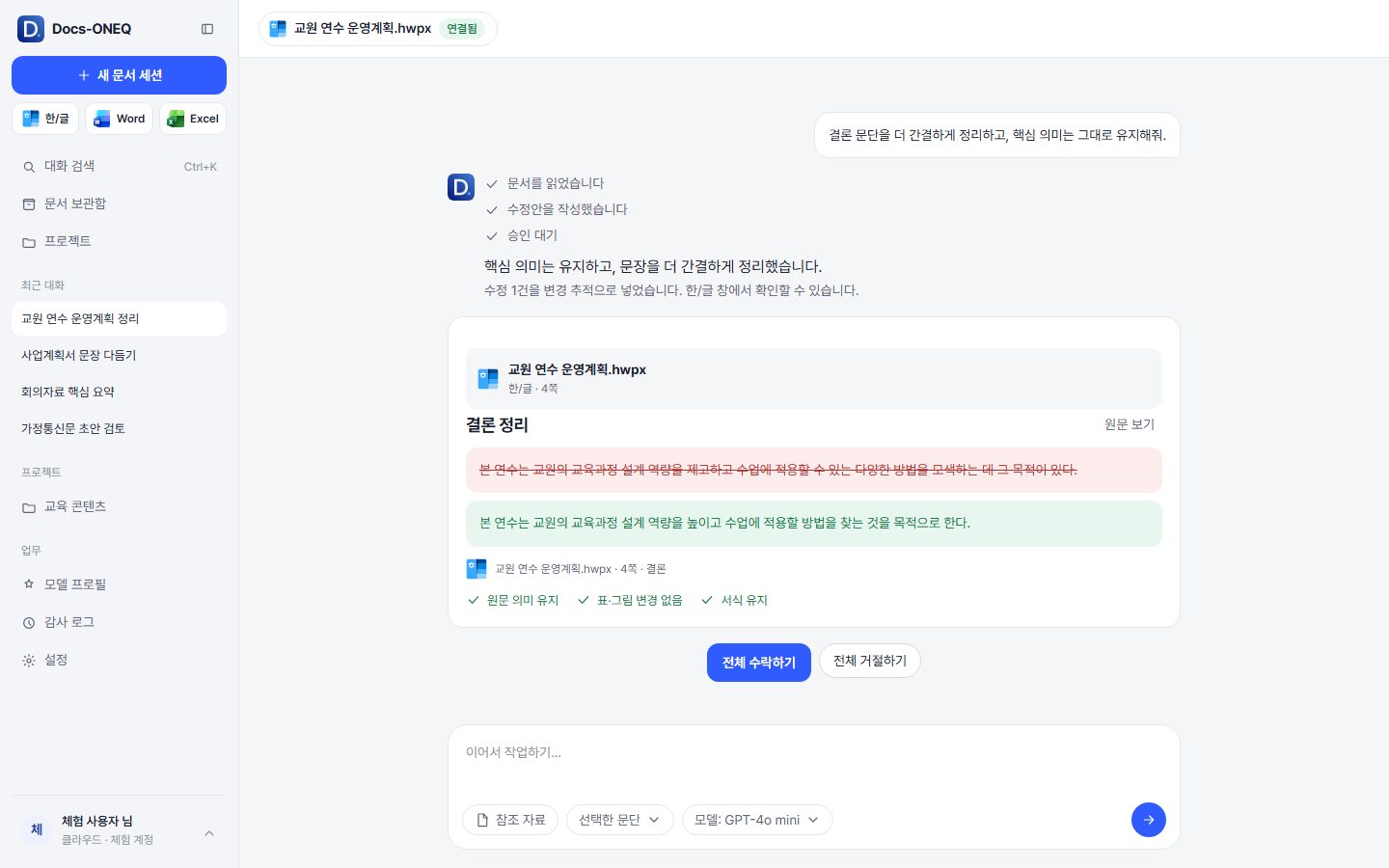
수정은 변경 추적으로 들어갑니다. 문서 창에서 확인한 뒤 전체 수락하고 저장하면 그때 파일에 남습니다.
기본값은 편집마다 승인 카드를 띄우는 방식입니다. 승인하지 않은 변경은 문서에 들어가지 않습니다.
수정은 변경 추적으로 남고, 저장하기 전에는 파일이 바뀌지 않습니다. 전체 거절로 되돌릴 수 있습니다.
모델 연결 키는 Windows 암호화 저장소에 보관하고, 화면에 다시 표시하지 않습니다.
요청, 승인, 거절, 실패한 작업을 대화별로 시간 순서대로 다시 볼 수 있습니다.
브라우저 체험판은 예시 문서로 요청, 승인, 검토, 감사 로그까지의 흐름을 그대로 보여 줍니다.